Dramaten strax…Den goda människan i Sezuan

Nu ska Eva och jag på teater! För första gången på…12 år typ.

Eva fick två gratis biljetter på jobbet så nu blir det kultur!!. Kommer säkert att bli bra.
Alltid kul att gå på Dramaten…Ik denk dat in alle gevallen. Återkommer med en recension.

Den goda människan i Sezuan

Av Bertholt Brecht

Hur styr de ekonomiska villkoren vår moral? Går det att vara god i dagens samhälle? Den goda människan i Sezuan är en politisk, poetisk och musikalisk föreställning där jeansfabriken flyttar in på Stora scenen.

Tre gudar har sökt sig till staden i sin hopplösa jakt efter en god människa. De hittar till slut Shen Te, som ger gudarna husrum över natten. Hennes godhet belönas med pengar! Hon investerar genast i en butik. Men med rikedomen kommer tiggare, släktingar i nöd och nya problem. Shen Te kan inte avfärda alla som behöver hjälp, god som hon är. Hon uppfinner därför ett alter ego, en hård manlig kusin, som får ta hand om alla impopulära beslut. Snart tillbringar hon dock mer tid maskerad än som sig själv.

Regissören Eva Dahlman och scenografen/kostymdesignern Lehna Edwall arbetar åter tillsammans, efter succéerna med Hedda Gabler en En handelsresandes död. Även denna gång står diskussionen om pengar och mänsklighet i centrum och ensemblen får vada i jeanstyger på scenen.

I rollerna

Shen Te, Shui Ta: Lo Kauppi

Sun, Brorsonen: Torkel Petersson

Wang, Vattenförsäljaren, Shu Fu, Barberaren: Per Svensson

Andra guden, Snickaren, Den arbetslöse, Brodern, Polisen, Gubben: Magnus Ehrner

Första guden, Mannen, Förmannen: Mattias Silvell

Fru Shin, Änka, Systerdotter 2: Nina Fex

Mi Tzy, Fastighetsägaren, Systerdotter 1, Gumman: Inga-Lill Andersson

Kvinnan, Fru Yang: Lil Terselius

Farfar, Tredje guden: Göran Martling

Barnstatister: Emelie Jannerfjärd, Erik Adelöw, Ester Edwall, Grim Lohman, Hedda Simonsson, Madeleine Silfving, Miriam Lundin-Dahlman, Noah Hofvander, Sara Månberg, Tea Nettermalm

Musiker Johan Lindström, Dan Berglund, Johan Carlberg, Göran Martling

Översättning Ulf Peter Hallberg
Regi Eva Dahlman
Scenografi och kostym Lehna Edwall

Ljus Torkel Blomkvist
Peruk och mask Linda Hyllengren, Lena Strandmark

I föreställningen förekommer rök, rökning (teatercigaretter) och höga ljudnivåer.

Arbeta effektivare i Excel via tangentbordet

Fler Sköna tips från exelkungen

Tangentbordsgenvägar (snabbkommandon, shortcuts) låter dig arbeta enormt mycket snabbare i Excel. Du har allt att vinna på att “nöta in” ett antal genvägar.

Genom att du använder tangentbordet i stället för musen så:
utför du kommandon betydlig snabbare, sparar du på kroppen via bättre ergonomi, känns arbetet mindre betungande.

Visst kan det kännas lite ansträngande att på allvar komma igång med snabbkommandon, men kungen kan garantera dig att det är värt mödan.

Vilka kortkommandon i Excel är de mest effektiva?

Vilka kortkommandon är de bästa?
Det beror lite på vad just du arbetar med i Excel. Men generellt så brukar genvägar för cellformatering liksom för markering i kalkylbladet vara de absolut mest vinstgivande.

För att du ska få ut så mycket som möjligt av Excels genvägar så bör du “rannsaka” dig själv och fundera på vilka operationer i Excel som just du lägger mest tid och möda på.

Tangentbordsgenvägar (snabbkommandon, shortcuts) låter dig arbeta enormt mycket snabbare i Excel. Du har allt att vinna på att “nöta in” ett antal genvägar.

Genom att du använder tangentbordet i stället för musen så

  • utför du kommandon betydligt snabbare
  • spar du på kroppen via bättre ergonomi
  • känns arbetet mindre betungande

Visst kan det kännas lite ansträngande att på allvar komma igång med snabbkommandon, men kungen kan garantera dig att det är värt mödan.

Vilka kortkommandon i Excel är de mest effektiva?
Vilka kortkommandon är de bästa?

Det beror lite på vad just du arbetar med i Excel. Men generellt så brukar genvägar för cellformatering liksom för markering i kalkylbladet vara de absolut mest vinstgivande.

För att du ska få ut så mycket som möjligt av Excels genvägar så bör du“rannsaka” dig själv och fundera på vilka operationer i Excel som just du lägger mest tid och möda på.

Kungen har samlat en hel del användbara genvägar på följande sida:

Excelkungens genvägar i Excel

Excel Koning rekommenderar framför allt följande kapitel:

Dagens KORTKOMMANDO
CTRL + SHIFT + _ (raderar alla kantlinjer (i det markerade området i ett svep).

Läs mer om tangentbordsgenvägar i Excel:

http://www.excelkungen.com/exceltrix/shortcuts-genvagar-i-excel/

Wees voorzichtig Out There
Sunkan

Excel – meer dan alleen getallen!

Van Exelkungens geweldige website
Als je een willekeurig persoon wat Excel is voor iets, krijg je waarschijnlijk het antwoord “Het is een spreadsheet programma”! Zo begreep een programma dat alles over getallen en berekeningen.

Maar het feit is dat velen van ons gebruikers Excel zo vaak werken met tekst in onze spreadsheet. Het kan bijvoorbeeld zijn lijsten met namen, productnamen, enzovoort.

Het biedt dit met tekstverwerking in Excel is essentieel als je wilt echt effectief te werken. Door u de belangrijkste tekst formules beheersen in Excel, kunt u snel en gemakkelijk “magie” met de hoeveelheden tekst overal in Excel.

Tekst beheer is in wezen om twee dingen:
1: uit te breken tekst (extract),
2: het opmaken van tekst.

Extractie van tekst in Excel:

Dit betekent dat door een formule, een bepaald deel van de tekst ophalen in een cel.
We nemen aan dat cel A1 de tekst bevat “sirapslimpa”.

formule Resultaat
LINKS(A1;5) “siroop”, dat wil zeggen, de vijf personages vänstersta
RECHTS(A1;6) “schoon”, dat wil zeggen, de eerste vijf tekens High
MID(A1;7;3) “lim”, dat wil zeggen drie karakters fr o m het zevende teken

De Zweedse versie heet de Excel in plaats LINKS, RECHTS en MID.

Tekst opmaken in Excel

Bovendien kunt u toveren met hoofdletters en kleine letters.
We nemen aan dat cel A1 de tekst bevat “Donald Duck”.

Formule resultaat
UPPER(A1) “DONALD DUCK”
LOWER(A1) “donald duck”
PROPER(A1) “DONALD DUCK”

De Zweedse versie heet de Excel in plaats HOOFDLETTERS, LOWER en INITIËLE.

Wees voorzichtig Out There
Verschillend

Köpa löpardojor till Wilma inför barmarksträningen med Järfälla Alpina

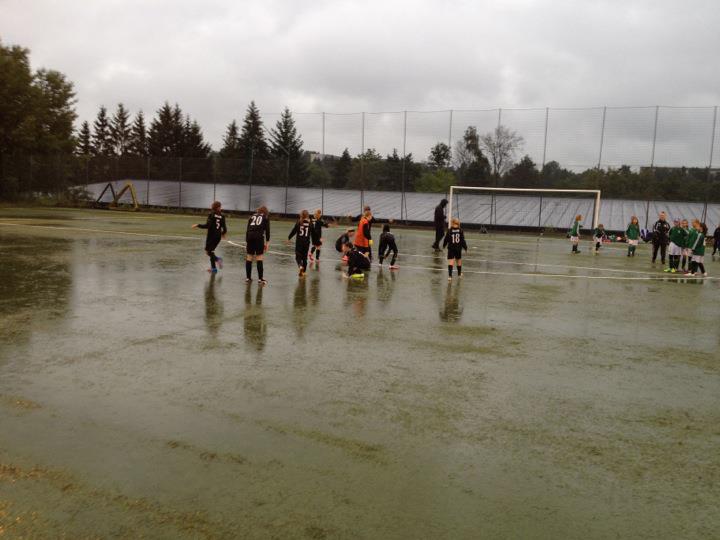
Idag skulle det handlas in löpardojor till Wilma ink lite sköna löparkläder inför starten av barmarksträningen med Järfälla Alpina. Löparkläder fick vi tag i men dojorna (se bild nedan) var det tji med. La undan ett par i Stinsen galleria så det blir en tur dit i morn då.

Just nu är E W på Skälby marknad i lervällingen. Vägrar gå med dit. Been there, done that för mång gånger för att gå dit efter ett evighetsregn.
Dom kommer med säkerhet hem med ngt … en, vad ska man kalla det? … marknadsluringar, dvs ski… inhandlat bara för handlandets skull. CLOSE, vad neggo jag blev där, inte bra. Det blev några roliga grejer som vi säkert kommer ha nytta av. Wilmis fick i alla fall tag i ett bra skal till mobben vilket va bra.

Be Extra Careful Out There Today!
ASU

Excel, oplossing van het dynamische radnumreringar…Ik gebruik vaak in mijn werk

Hier is een supertipps van dynamische regelnummering.
Hoe vaak heb je niet een kolom met rijnummers en dan op een lijn te verwijderen of toe te voegen een regel en dan de lijn nummering vernietigd en moet men “donatie van” hele tabel.

Hier is een verdomd goede tips om dit op te lossen:

Dus als je wilt een lange lijst die u verwijderen of toe te voegen rijen op weer te geven , met de formule:
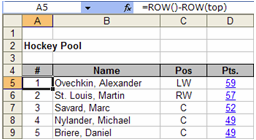
= RIJ()-n (waarbij n het aantal lijnen voor de eerste rij van de lijst,)
Zo, t.ex, als u een lijst met namen in kolom B, te beginnen in cel B5 en u wilt nummers in kolom A, zij moeten volgen = RIJ()-4 In cel A5, en kopieer de formule naar beneden de hele kolom A naar de onderkant van de lijst. Dus elke fomel in kolom A worden = RIJ()-4. RIJ()-Gedeelte van de formule retunerar rijnummer van de cel waarin de formule . Aangezien het aantal lijnen voor de eerste lijn wordt afgetrokken.

Bijvoorbeeld: formule in cel A5 = RIJ()-4. RIJ() opbrengst 5 (dat wil zeggen. wiel 5) en subtraherar 4 geeft 1 voor uw volgnummers.
Zodra u een rij in uw gegevens rijnummers automatisch aangepast in de tabel. Wanneer u een rij toe te voegen, alle rijnummers automatisch aan te passen wanneer u hebt gekopieerd van de formule in de cel boven de nieuwe rij.

Er is een “mollig” in deze oplossing, echter.
Als de rijen verminderd of wordt toegevoegd aan een reeks (wiel 1 naar 3 van dit voorbeeld) zult u de verkeerde waarden te krijgen in de lijn nummers. Hier is de oplossing.

1) Selecteer een celll direct boven de eerste rij van uw gegevens (A4 in dit voorbeeld).

2) Geef een naam aan de cel door het intikken van een naam in het vak Naam (dat wil zeggen. top) (de witte balk direct boven cel A1)

3) Geen, gebruik van dezelfde formule als boven, vervang 4 mot R0W(top).

Uw nieuwe formule zal nu: = RIJ()-RIJ(top)