Dramatisk kort tid…The Good Woman of Szechwan

Nå Eva og jeg til teateret! For første gang…12 år Type.

Eva fikk to gratis billetter på jobb så nå blir det kultur!!. Vil sikkert være fint.
Alltid gøy å gå på Dramatic…Jeg tror i alle tilfeller. Kommer tilbake med en anmeldelse.

The Good Woman of Szechwan

Av Bertholt Brecht

Hvordan å kontrollere de økonomiske forholdene våre moral? Er det mulig å være god i dagens samfunn? The Good Woman of Szechwan er en politisk, poetiske og musikalske prestasjoner der Jean fabrikken flytter inn Hovedscenen.

Tre guder har strømmet til byen i sin håpløse jakt etter en god mann. De endelig finner Shen Te, gi gudene ly over natten. Hennes godhet blir belønnet med penger! Hun umiddelbart investere i en butikk. Men med rikdom kommer tiggere, slektninger i nød og nye problemer. Shen Te kan ikke avvise noen som trenger hjelp, god som hun er. Hun finner opp derfor et alter ego, en hard mann fetter, som kan ta seg av alle de upopulære avgjørelser. Men snart tilbringer hun mer tid enn masquerade som selv.

Direktør Eva Dahlman og produksjonsdesigner / kostymedesigner Lehna Edwall jobbe sammen igjen, etter suksesser med Hedda Gabler og Death of a Salesman. Denne gangen diskusjonen handler om penger og menneskelighet i sentrum og ensemblet vil vasse i denim stoffer på scenen.

The cast

Shen Te, Shui Ta: Lo Kauppi

Sol, Nephew: Torkel Petersson

Wang, Vann selger, Shu Fu, Barber: Per Svensson

Annen gud, CARPENTER, De arbeidsledige, Broren, Politiet, Old Man: Magnus Ehrner

Først Gud, Menn, Formannen: Mattias Silvell

Fru Shin, Enke, Niese 2: Nina Fex

Vi TZY, Eiendommen eier, Niese 1, Den gamle kvinnen: Inga-Lill Andersson

Kvinne, Fru Yang: Lil Terselius

Bestefar, Tredje Gud: Goran Martling

Barnstatister: Emelie Jannerfjärd, Erik Adelöw, Esther Edwall, Grim Lohman, Hedda Simonsson, Madeleine Silfving, Miriam Lundin-Dahlman, Noah Hofvander, Sara Månberg, Te Nettermalm

Musiker Johan Lindström, Og Berglund, Johan Carlberg, Goran Martling

Oversettelse Ulf Peter Hallberg
Regi Eva Dahlman
Kulisser og kostymer Lehna Edwall

Lys Torkel Blomkvist
Parykk og Mask Linda Hyllengren, Lena Strandmark

I showet er det røyk, røyking (teater sigaretter) og høyt støynivå.

Arbeta effektivare i Excel via tangentbordet

Fler Sköna tips från exelkungen

Tangentbordsgenvägar (snabbkommandon, shortcuts) låter dig arbeta enormt mycket snabbare i Excel. Du har allt att vinna på att “nöta in” ett antal genvägar.

Genom att du använder tangentbordet i stället för musen så:
utför du kommandon betydlig snabbare, sparar du på kroppen via bättre ergonomi, känns arbetet mindre betungande.

Visst kan det kännas lite ansträngande att på allvar komma igång med snabbkommandon, men kungen kan garantera dig att det är värt mödan.

Vilka kortkommandon i Excel är de mest effektiva?

Vilka kortkommandon är de bästa?
Det beror lite på vad just du arbetar med i Excel. Men generellt så brukar genvägar för cellformatering liksom för markering i kalkylbladet vara de absolut mest vinstgivande.

För att du ska få ut så mycket som möjligt av Excels genvägar så bör du “rannsaka” dig själv och fundera på vilka operationer i Excel som just du lägger mest tid och möda på.

Tangentbordsgenvägar (snabbkommandon, shortcuts) låter dig arbeta enormt mycket snabbare i Excel. Du har allt att vinna på att “nöta in” ett antal genvägar.

Genom att du använder tangentbordet i stället för musen så

  • utför du kommandon betydligt snabbare
  • spar du på kroppen via bättre ergonomi
  • känns arbetet mindre betungande

Visst kan det kännas lite ansträngande att på allvar komma igång med snabbkommandon, men kungen kan garantera dig att det är värt mödan.

Vilka kortkommandon i Excel är de mest effektiva?
Vilka kortkommandon är de bästa?

Det beror lite på vad just du arbetar med i Excel. Men generellt så brukar genvägar för cellformatering liksom för markering i kalkylbladet vara de absolut mest vinstgivande.

För att du ska få ut så mycket som möjligt av Excels genvägar så bör du“rannsaka” dig själv och fundera på vilka operationer i Excel som just du lägger mest tid och möda på.

Kungen har samlat en hel del användbara genvägar på följande sida:

Excelkungens genvägar i Excel

Excelkungen rekommenderar framför allt följande kapitel:

Dagens KORTKOMMANDO
CTRL + SHIFT + _ (raderar alla kantlinjer (i det markerade området i ett svep).

Läs mer om tangentbordsgenvägar i Excel:

http://www.excelkungen.com/exceltrix/shortcuts-genvagar-i-excel/

Vær forsiktig der ute
Sunkan

Excel – mer än bara siffror!

Från Exelkungens grymma hemsida
Om man frågar en slumpvis utvald person vad Excel är för något, så får man antagligen svaret “Det är ju ett kalkylprogram”! Alltså underförstått ett program som handlar om siffror och beräkningar.

Men faktum är att många av oss Excelanvändare lika ofta arbetar med text i våra kalkylblad. Det kan ju till exempel handla om namnlistor, produktnamn och så vidare.

Det ger att det här med texthantering i Excel är centralt om du vill arbeta riktigt effektivt. Genom att du behärskar de viktigaste textformlerna i Excel så kan du snabbt och smidigt “trolla” med vilka textmängder som helst i Excel.

Texthanteringen handlar i princip om två saker:
1: att kunna bryta ut text (extrahera),
2: att kunna formattera text.

Extrahering av text i Excel:

Detta innebär att vi genom en formel plockar en viss del av textinnehållet i en cell.
Vi tänker oss att cell A1 innehåller texten “sirapslimpa”.

Formel Resultat
LEFT(A1;5) “sirap”, dvs de fem vänstersta tecknen
RIGHT(A1;6) “limpa”, dvs de fem högersta tecknen
MID(A1;7;3) “lim”, dvs tre tecken fr o m det sjunde tecknet

I svensk Excelversion heter de istället VÄNSTER, HÖGER och EXTEXT.

Formattering av text i Excel

Vidare så kan du trolla med stora och små bokstäver.
Vi tänker oss att cell A1 innehåller texten “Kalle anka”.

Formel Resultat
UPPER(A1) “KALLE ANKA”
LOWER(A1) “kalle anka”
PROPER(A1) “Kalle Anka”

I svensk Excelversion heter de istället VERSALER, GEMENER och INITIAL.

Vær forsiktig der ute
I motsetning til

Köpa löpardojor till Wilma inför barmarksträningen med Järfälla Alpina

Idag skulle det handlas in löpardojor till Wilma ink lite sköna löparkläder inför starten av barmarksträningen med Järfälla Alpina. Löparkläder fick vi tag i men dojorna (se bild nedan) var det tji med. La undan ett par i Stinsen galleria så det blir en tur dit i morn då.

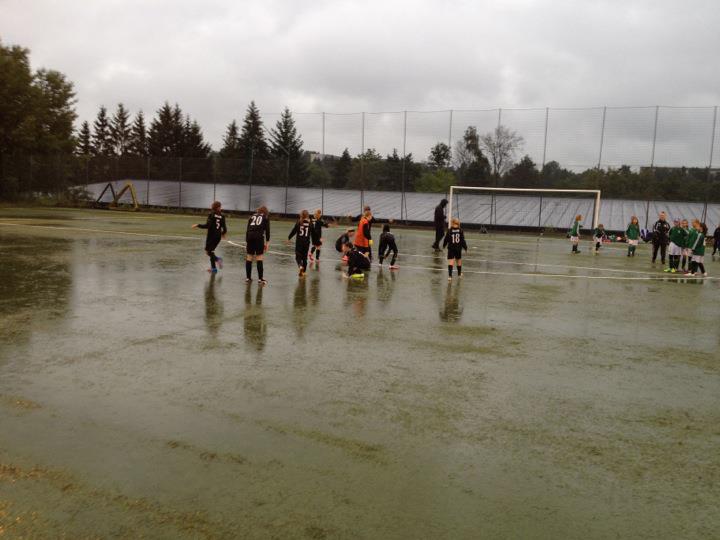
Just nu är E W på Skälby marknad i lervällingen. Vägrar gå med dit. Been there, done that för mång gånger för att gå dit efter ett evighetsregn.
Dom kommer med säkerhet hem med ngt … ja, vad ska man kalla det? … marknadsluringar, dvs ski… inhandlat bara för handlandets skull. Närå, vad neggo jag blev där, inte bra. Det blev några roliga grejer som vi säkert kommer ha nytta av. Wilmis fick i alla fall tag i ett bra skal till mobben vilket va bra.

Be Extra Careful Out There Today!
ASu

Excel, lösning på dynamiska radnumreringar…använder jag ofta i mitt arbete

Här kommer ett supertipps om dynamisk radnumrering.
Hur ofta har man inte en kolumn med radnummer och sen tar man bort en rad eller lägger till en rad och då är radnumreringen förstörd och man måste “dona om” hela tabellen.

Här kommer ett grymt bra tips för att fixa detta:

Alltså när du vill visa en lång lista som du tar bort eller lägger till rader på , använd denna formel:
=ROW()-n (där n är antalet rader före första raden på listan)
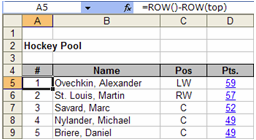
Så, t.ex, om du har en lista med namn i kolumn B som startar i cell B5 och du vill ha radnummer i kolumn A, så ska det stå följande =ROW()-4 i cell A5 och kopiera sen formeln ner i hela kolumn A till botten av din lista. Alltså varje fomel i kolumn A kommer att bli =ROW()-4. ROW()-delen av formulan retunerar radnumret av cellen som formeln finns i . Sedan är antalet rader före första raden subtraherad.

Exempelvis: formeln i cell A5 är =ROW()-4. ROW() returnerar 5 (i.e. rad 5) and subtraherar 4 ger 1 för din sekvensnummer.
Så fort du tar bort en rad i din data justeras radnumren automatisk i hela tabellen. När du lägger till en rad kommer alla radnummer automatisk att justeras när du ha kopierat formeln från cellen ovanför till nya raden.

Det finns en “plump” i denna lösning dock.
Om raderna ovanför tas bort eller att det läggs till en rad (rad 1 to 3 i detta exempel) kommer du få fel värden i radnumren. Här är lösningen.

1) Välj en celll direkt ovanför första raden av din data (A4 in detta exempel).

2) Ge ett namn till cellen genom att skriva ett namn i namnboxen (i.e. top) (det vita fältet omedelbart ovanför cell A1)

3) Nu, använd samma formula som ovan med byt ut 4 mot R0W(top).

Din nya formel kommer nu att bli: =ROW()-ROW(top)